

AquesTalkPlayer Mac マニュアル
「AquesTalkPlayer Mac」は、AquesTalk音声合成エンジンを使ったMacアプリです。
簡単な操作でテキストの読み上げや、WAVファイルに書き出すことができます。
このアプリの概要は、こちらを参照してください。
はじめに
- インストール
- ダウンロードしたパッケージ(aquestalkplayer-xxx.dmg)をFinderで開き、AquesTalkPlayer.appアイコンをApplicationsにドロップします。その後 .dmgファイルは削除しても構いません。
- 実行
- LaunchpadなどからAquesTalkPlayer.appを実行します。また、ターミナルや他のアプリから画面を開かずにコマンド実行もできます。
- アンインストール
- Applications内のAquesTalkPlayer.appを削除します。
次のファイルとフォルダを削除すれば各種設定情報も消すことができます。
~/Library/Preferences/a-quest.AquesTalkPlayer.plist
~/Library/Application Support/AquesTalkPlayer/
メニュー
- File/New
- 空のテキストファイルで画面を開きます。
- File/Open...
- 既存のテキストファイルを開きます。テキストファイルの文字コードはUTF-8、改行はLFです。
- File/Save
- テキストボックスの内容をテキストファイルに出力します。なお、編集中も逐次、上書きされます。
- その他/ユーザ辞書設定
- ユーザー辞書を編集する画面が開きます
- その他/環境設定
- WAVファイルのフォルダ指定や前後の無音区間の長さを設定します
- その他/ライセンス設定
- 使用ライセンスキーを設定します
- その他/オンラインマニュアル
- このアプリのマニュアルをブラウザで開きます
コンテキストメニュー
テキストボックス上で右クリック
- 音声記号列に変換
- テキストボックスのテキストを音声記号列に一括変換します。音声記号列は行頭に"#>"が付与されます。
- アクセント記号を追加 >
- アクセント記号や区切り記号などの特殊記号をテキスト欄のキャレット位置に1文字挿入します。
基本画面
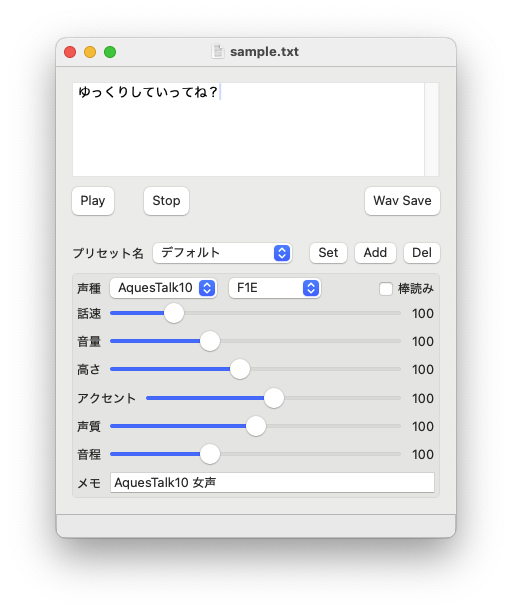
- テキストボックス
- 読み上げるテキストを入力します。キーボードやマウスで編集が可能です。 Ctrl+C Ctrl+V Ctrl+X Ctrl+A などコピペの主だったショートカットが使えます。 マウスや矢印キーで範囲選択ができます。 行単位で音声記号列を指定することもできます。 音声記号列は行頭に"#>"を付与することでテキストと区別します。右クリックでコンテキストメニューを表示します。
- Playボタン(Command+5)
- テキストの先頭から読み上げを開始します。 範囲が選択されている場合は、選択範囲を読み上げます。
- Stopボタン(Command+6)
- 読み上げを終了します。
- Wav Saveボタン(Command+0)
- テキストが選択されている場合は選択部分を、それ以外はテキスト全体をWAVファイルに出力します。 環境設定の「WAV出力時に自動でファイル名を付ける」がチェックされているときは、環境設定の「WAV出力」のフォルダに出力されます。チェックされていないときは、出力ファイルを指定する画面が表示されます。
- プリセット名
- 設定済みのプリセット(パラメータ設定を登録したもの)を選択します。 これにより、パラメータの内容がプリセットの内容で反映されます。なお、プリセットは修正・追加・削除できます。
- Setボタン
- 現在のパラメータを、表示されているプリセット名で保存します。
- Addボタン
- 現在のパラメータを、新しいプリセット名で追加します。プリセット名を入力する画面が表示されます。
- Delボタン
- 表示されているプリセットを削除します。なお、プリセット名「デフォルト」は削除できません。
- 声種
- 音声合成エンジンと声種をリストの中から選択します。
- 棒読み
- これをチェックすると、アクセント記号が無視されます。
アクセントがすべて平板型になり、棒読みらしくなります。 - 話速
- 読み上げの速度を指定(50-300 標準100)
- 音量
- 音量を指定(0-300 標準100)
100以上は歪みます。これを効果として使うのも良いでしょう。 - 高さ
- 声の高さを指定(20-200 標準100)AquesTalk10のみ
- アクセント
- アクセントの大きさを指定(0-200 標準100)AquesTalk10のみ
- 声質
- 声質を指定(0-200 標準100)AquesTalk10のみ。
体の大きさのようなイメージです。 - 音程
- テープの早回しのような効果を指定(50-200 標準100)
実際は、サンプリング周波数を変更しているため、話速にも影響します。 - メモ
- 任意のテキストを記入します。プリセットの覚書としてお使いください。
- ステータスバー
- WAVファイルの出力完了時やエラーメッセージを最下部に表示します。
ユーザ辞書設定画面
メニュー その他/ユーザ辞書設定 より
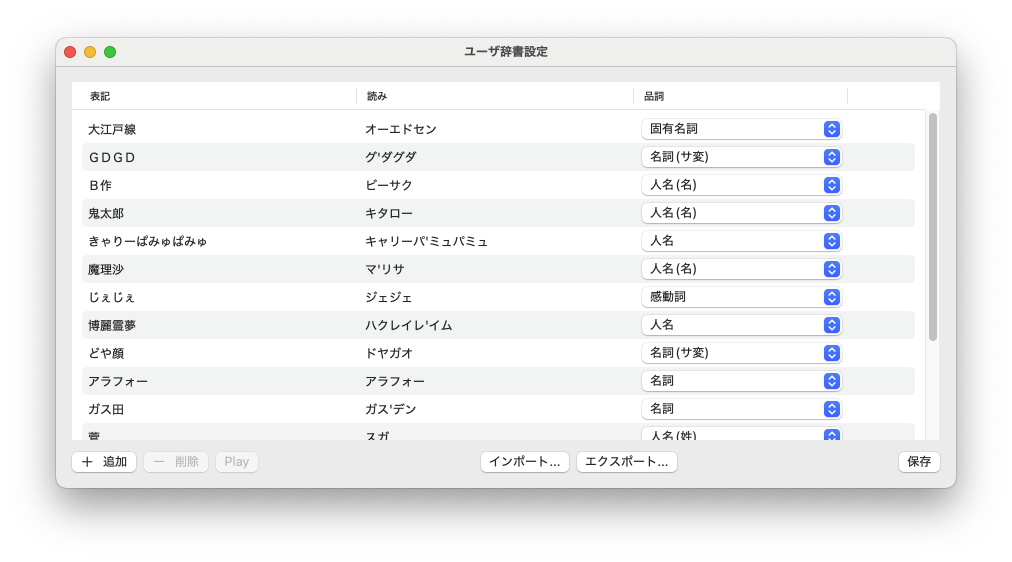
- リスト
- [表記] 単語の表記を指定
[読み] 単語の読みを音声記号列で指定。アクセント記号も付与可能。「ヂ」「グァ」など指定できない文字があるので注意。詳しくは音声記号列仕様書を参照。
[品詞] 単語の品詞を指定。品詞を指定することにより形態素解析の精度が高まります。
左クリックで1単語選択
左ダブルクリックで表記や読みの編集
※編集の際に、指定の間違いがリスト下部に表示されます - 追加ボタン
- 単語を追加します。リストの最後に空の行が追加されます。
- 削除ボタン
- 選択している単語を1つ削除します。
- Playボタン
- 選択している単語の読みに指定した音声記号列を音声で再生。発音やアクセントのチェックに使用できます。
- インポートボタン
- CSVファイルからリスト一覧を読み込みます。
あらかじめ外部で構築されたユーザ辞書の情報を取り込むのに使用します。 - エクスポートボタン
- 表示中のリスト一覧をCSVファイルとして出力します。
ユーザ辞書情報を共有したり外部アプリで編集するのに使用します。 - 保存ボタン
- リストの内容でユーザ辞書(aq_user.dic)を更新します。
リストの内容を編集しただけで、保存ボタンを押下しないと、ユーザ辞書に反映されません。
環境設定画面
メニュー その他/環境設定 より
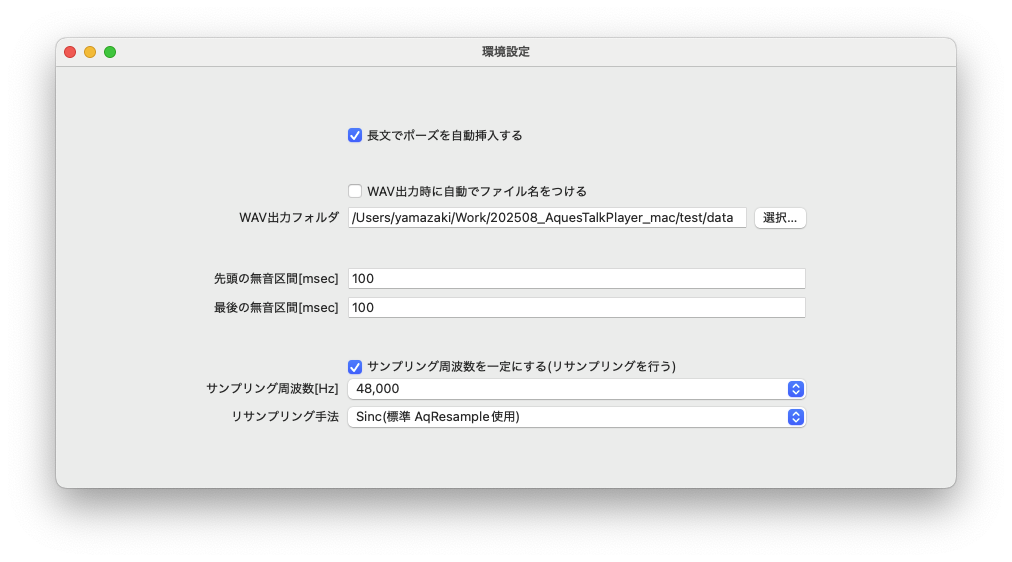
- 長文でポーズを自動挿入する
- チェックすると、テキスト解析時に読点(ポーズ)を適宜挿入して音声合成します(デフォルト)。
チェックしないときは自動挿入しません。極端に長い文ではエラーになる場合があります。 - WAV出力時に自動でファイル名をつける
- チェックすると、"Wav Save"時にファイル名を自動で付与して出力します。
チェックしないときは、出力ファイル名を指定する画面を表示します。 - WAV出力先フォルダ
- WAVファイルを出力するフォルダ(ディレクトリ)を指定します。
- 先頭の無音区間
- 先頭に指定長さの無音区間を挿入します。文単位ではなく音声合成の単位で挿入します。
サウンド再生環境によって頭が途切れる場合は、適当な値を指定します。 - 最後の無音区間
- 最後に指定長さの無音区間を挿入します。文単位ではなく音声合成の単位で挿入します。
読み上げ、WAVファイルとも影響します。 - サンプリング周波数を一定にする
- チェックを外すと、声種や音程パラメータによってサンプリング周波数が異なります(デフォルト)。
チェックすると、下のサンプリング周波数になるようにサンプリング周波数を変換します。 - サンプリング周波数
*「サンプリング周波数を一定にする」チェック時に有効
ここで指定したサンプリング周波数で出力されます。
44.1KHzと48KHzのいずれかを選択します。- リサンプリング手法
*「サンプリング周波数を一定にする」チェック時に有効
サンプリング周波数変換のアルゴリズムを下記から選択します。
Sinc (デフォルト):オリジナルの音質を維持したままリサンプリングします。
AqResampleライブラリを使っています。
Qubic:3次多項式で補間します。高域の折り返し雑音が増えます。
YMM4のデフォルト設定と同等です。
Linear:線形補間します。
高域の折り返し雑音が多く、特に元のサンプリング周波数が低いAquesTalk1/2ではオリジナルの声質と異なりシャリシャリした印象になります。AviUtilと同等です。
ライセンス設定画面
メニュー その他/ライセンス設定 より

使用ライセンスキーを設定します。
多重起動について
複数の画面を開いて、パラメータの調整の際に聞き比べができます。
コマンド実行
AquesTalkPlayerを引数を指定して呼び出すことで、画面を表示せずに読み上げやWAVファイル出力ができます。バッチコマンドや他のアプリケーションから呼び出すこともできます。
引数
- -T "テキスト"
- 読み上げるテキストを指定。 音声記号列で指定する場合は先頭行に"#>" を指定
- -F "テキストファイル名"
- 読み上げるテキストファイル名を指定。
- -P "プリセット名"
- プリセットを使用する場合に指定する。指定しない場合は、最後にGUIで指定したプリセット名が使われる。
- -W "WAVファイル名"
- 読み上げないで、WAVファイルに出力。
-Tなどのオプションと"テキスト"などの間は半角スペースを入れる
-Tまたは-F が指定された場合は、起動後に読み上げ開始し、読み上げ終了後にアプリ終了 ウインドウは開かない
-P -Wは -Tまたは-F が指定された場合に限り有効
使用例
ターミナルで cd /Applications/AquesTalkPlayer.app/Contents/MacOS に移動します。
- GUIが開く通常の起動(画面が開く)
- ./AquesTalkPlayer
- 起動してテキストファイルを開く(画面が開く)
- ./AquesTalkPlayer ~/Document/sample.txt
- 引数に指定のテキストを読み上げる(画面は開かない)
- ./AquesTalkPlayer -T "ゆっくりしていってね"
- 引数に指定の音声記号列を、プリセット名"機械"の声で読み上げる
- ./AquesTalkPlayer -P "機械" -T "#>カブ_シキガ'イシャ/アクエ'_スト。"
- 引数に指定のテキストファイルを、プリセット名"まりさ"の声で、指定のWAVファイルに出力
- ./AquesTalkPlayer -F ~/Document/sample.txt -P "まりさ" -W ~/Document/output.wav
コマンド実行でエラーが生じたときは、アプリの戻り値にエラーコードが返ります
- % ./AquesTalkPlayer /P "hoge" /T "ゆっくりしていってね"
% echo $?
29
エラーコード(戻り値)
| 戻り値 | 説明 |
|---|---|
| 10: | 予期せぬエラー |
| 11: | 辞書ファイルのコピーの失敗 |
| 14: | 音声記号列が指定されていない |
| 15: | DLLのロード失敗 |
| 16: | 不正なDLL |
| 17: | PHONTファイルの読み込み失敗 |
| 21: | Phontデータが正しくない |
| 24: | テキストが空文 |
| 26: | WAVファイルの書き込みができない |
| 29: | プリセット名の指定が正しくない |
| 32: | 指定のテキストファイルが開けない |
| 100: | AquesTalk その他のエラー |
| 101: | メモリ不足 |
| 102: | 音声記号列に未定義の読み記号が指定された |
| 103: | 音声記号列指定エラー(語頭の長音、促音の連続など) |
| 104: | 音声記号列に有効な読みがない |
| 105: | 音声記号列に未定義の読み記号が指定された |
| 106: | 音声記号列のタグの指定が正しくない |
| 107: | タグの長さが制限を越えている(または[>]がみつからない) |
| 108: | タグ内の値の指定が正しくない |
| 120: | 音声記号列が長すぎる |
| 121: | 1つのフレーズ中の読み記号が多すぎる |
| 122: | 音声記号列が長い(内部バッファオーバー1) |
| 130: | Kanji2Koe その他のエラー |
| 131: | 関数呼び出し時の引数がNULL |
| 134: | 初期化されていない(初期化ルーチンが呼ばれていない) |
| 135: | 入力テキストが長すぎる |
| 136: | システム辞書データが指定されていない |
| 137: | 変換できない文字コードが含まれている |
| 138: | システム辞書が壊れている |
| 139: | ユーザ辞書が壊れている |
| 200: | 音声記号列が長すぎる |
| 201: | 1つのフレーズ中の読み記号が多すぎる |
| 202: | 音声記号列が長すぎる |
| 203: | ヒープメモリ不足 |
| 204: | 音声記号列が長すぎる |
サポート
不具合、要望等は、以下の掲示板にお寄せください。